martes, 13 de noviembre de 2018

7 reasons I love open source

7 reasons I love open source:

Being a part of the open source community is a huge win for many reasons.

How to Install Zimbra Collaboration Suite 8.8 on Ubuntu

How to Install Zimbra Collaboration Suite 8.8 on Ubuntu:


snip_20181106132913.png


The Zimbra Collaboration Server is a mail server, collaborative web application and a web-based mail server admin console in a single application. It provides LDAP, antivirus, antispam, collaboration features and an ajax webmail client. Zimbra is easy to use for administrators as well as end users due to its fast Ajax-based web interface.


¿Cómo instalar Java en las diferentes distribuciones de Linux?

¿Cómo instalar Java en las diferentes distribuciones de Linux?:


oracle-java-11


Java es un lenguaje de programación y al mismo tiempo una importante plataforma que funciona en la mayoría de los sistemas operativos modernos.

Es utilizado para diversos propósitos y es un complemento casi esencial para la ejecución y funcionamiento de diversas herramientas.


OpenJDK es una versión de la comunidad de código abierto de Java. Es ampliamente utilizado porque está disponible de forma predeterminada en Ubuntu y en muchas distribuciones Linux.

Sin embargo, no se puede utilizar para desarrollar aplicaciones comerciales. Java es un lenguaje de programación orientado a objetos, propiedad de Oracle. Es un lenguaje compilado, con reglas propias y ampliamente difundidas en los niveles educativo y profesional.

Debido a su licencia, Java no viene instalado por defecto en la mayoría de las distribuciones Linux. Con eso, para tener Java en su distribución, deberán de realizar la instalación de este por su cuenta.


Java es compatible con Linux, esto significa que es posible ejecutar y construir aplicaciones desde su distribución favorita.

Instalación de Java en las diferentes distribuciones de Linux

Como se mencionó, la instalación de Java en las diferentes distribuciones de Linux es diferente en cada una, por lo que deben de seguir las instrucciones que compartimos con ustedes, acorde a la distribución de Linux que estén utilizando.

Para instalar Oracle Java 11 en Ubuntu 18.10 y sus derivados y todavía poder recibir automáticamente las futuras actualizaciones de él, debemos hacer lo siguiente:

Ubuntu y derivados

Para el caso de Ubuntu 18.10, Ubuntu 18.04 y derivados, vamos a abrir una terminal el sistema, pueden utilizar las teclas CTRL + ALT + T como atajo y en la terminal vamos a teclear el siguiente comando para añadir el repositorio al sistema:

sudo add-apt-repository ppa:linuxuprising/java

Hecho esto debemos de refrescar los repositorios y paquetes con el comando:

sudo apt-get update

Finalmente podemos instalar Java con:

sudo apt install oracle-java11-installer

Debian

Si son usuarios de Debian o alguna distribución basada en esta tal como Neptune OS, Deepin OS y demás,  debemos de abrir una terminal y realizar unos pasos antes de instalar directamente Java en nuestro sistema.


Java-11


Sobre la terminal vamos a teclear:

sudo -i

apt install wget libasound2 libasound2-data


Hecho esto ahora vamos a descargar el paquete deb de Java 11 con:

wget --no-cookies --no-check-certificate --header "Cookie: oraclelicense=accept-securebackup-cookie" \

http://download.oracle.com/otn-pub/java/jdk/11+28/55eed80b163941c8885ad9298e6d786a/jdk-11_linux-x64_bin.deb


Finalmente instalamos con:

dpkg -i jdk-11_linux-x64_bin.deb

Hecho esto ahora vamos a poner a Java 11 como versión por defecto:

update-alternatives --install /usr/bin/java java /usr/lib/jvm/jdk-11/bin/java 2

update-alternatives --config java


Arch Linux y derivados

Para el caso de los que son usuarios de Arch Linux, Antergos, Manjaro o cualquier otra distribución derivada de Arch Linux, pueden realizar la instalación de java de una manera bastante sencilla.

Lo único que deben de tener el repositorio de AUR añadido a su archivo pacman.conf y tener un asistente para poder instalar paquetes de AUR en su sistema.

Si no cuentas con alguno, puedes utilizar el que te recomiendo en la siguiente publicación.

Ahora simplemente debes de abrir una terminal y ejecutar el siguiente comando:

yay -S jdk

Y listo, solo debes de esperar a que la compilación de este se realice y te pedirá al final que tecles tu contraseña para realizar la instalación.

RHEL, CentOS, Fedora, openSUSE y derivados

Para el caso de los que son usuarios de distribuciones con soporte para paquetes RPM podemos realizar la instalación de Java en nuestro sistema con ayuda del siguiente paquete, el cual vamos a descargar con ayuda de nuestra terminal:

wget "https://download.oracle.com/otn-pub/java/jdk/11.0.1+13/90cf5d8f270a4347a95050320eef3fb7/jdk-11.0.1_linux-x64_bin.rpm?AuthParam=1540738418_ef8759a34917876432dbb9d668d4b5e4" -O java11.rpm

Ahora para comenzar con la instalación, en el caso único de openSUSE vamos a instalar el paquete con:

sudo zypper install java11.rpm

Finalmente, para instalar en Fedora, RedHat y sus derivados, pueden hacerlo con el siguiente comando:

sudo yum localinstall java11.rpm

O con este comando también lo pueden hacer:

sudo dnf install java11.rpm

¿Cómo comprobar si java fue instalado correctamente?

Después de haber hecho una instalación correcta de Java en nuestro sistema, podemos comprobar que tenemos instalada la versión 11 de Java en nuestro sistema con el siguiente comando:

java --version

El artículo ¿Cómo instalar Java en las diferentes distribuciones de Linux? aparece primero en ¿Cómo instalar Java en las diferentes distribuciones de Linux?.

Minitube una aplicación para gozar de YouTube desde su escritorio

Minitube una aplicación para gozar de YouTube desde su escritorio:


minitube-01


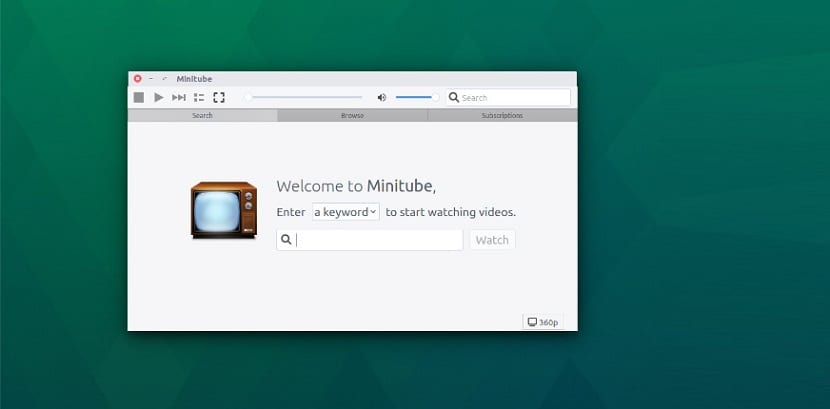
En este artículo veremos una aplicación que nos ayudara a ver vídeos de YouTube en su escritorio. Minitube es una aplicación con una interfaz gráfica de usuario agradable que les permite ingresar palabras clave en una barra de búsqueda para buscar vídeos en YouTube.

También nos puede mostrar una lista desde donde puede elegir el vídeo que desea. Lo interesante de Mintube es que la interfaz gráfica nos da la posibilidad de poder disfrutar de YouTube sin la necesidad de instalar ningún, navegador web o algún reproductor flash.


El programa es un cliente nativo de YouTube que intenta proporcionar una experiencia similar a un televisor para el usuario en lugar de clonar la interfaz web de YouTube.

Lo mejor de todo es que no requiere Flash Player para poder funcionar, es decir, consume menos CPU y preserva la batería de su portátil.

Una vez que se carga una lista de reproducción, pueden disfrutarla tal como está, o refinar su búsqueda haciendo clic en el icono de la lupa o utilizando el método abreviado de teclado Ctrl + E.


Esto permite ordenar sus resultados por relevancia, fecha, recuento de vista o clasificación, y especificar qué tan antiguo puede ser un resultado, y su duración y calidad preferidas.

Al ver una lista de reproducción, es fácil reordenar los videos arrastrando y soltando, o usando atajos de teclado.

Otras opciones incluyen buscar videos relacionados con la reproducción, abrir un video en YouTube y una opción especial llamada “buscar partes de video”, que puede ayudarlo a ubicar las diferentes partes de los videos que se dividen en diferentes secciones.

A diferencia de la mayoría de los reproductores de video, el reproductor de pantalla completa de Minitube no incluye ningún tipo de control.

¿Instalación de Minitube en Linux?

Para poder instalar Minitube en Ubuntu, Debian y derivados, deben de realizar lo siguiente.


minitube


Vamos a abrir una terminal y en ella vamos a ejecutar el siguiente comando con el cual descargaremos el paquete deb de la aplicación, si son usuarios de sistemas de 32 bits, el paquete de deben de descargar es el siguiente:

wget http://flavio.tordini.org/files/minitube/minitube.deb -O minitube.deb

Ahora si su sistema es de 64 bits, deben de descargar el siguiente paquete con ayuda de este comando:

wget http://flavio.tordini.org/files/minitube/minitube64.deb -O minitube.deb

Hecha ya la descarga del paquete ahora debemos de realizar la instalación de este con ayuda de nuestro gestor de paquetes favorito o desde la terminal con el siguiente comando:

sudo dpkg -i minitube.deb

En caso de tener problemas con las dependencias debemos de ejecutar esto en la terminal:

sudo apt-get install -f

Instalación de Minitube en RHEL, CentOS, Fedora y derivados

Para el caso de los sistemas que cuentan con soporte para para paquetes RPM, podemos realzar la instalación de esta herramienta con ayuda de un paquete rpm.

Por lo que deben de descargar el paquete acorde a la arquitectura de su sistema. Si son usuarios de sistemas de 32 bits el paquete que deben de descarga es el siguiente:

wget http://ftp.gwdg.de/pub/opensuse/tumbleweed/repo/oss/suse/x86_64/minitube-2.9-1.1.x86_64.rpm -O minitube.rpm

Si son usuarios de sistemas de 64 bits el paquete que deben de descargar es el siguiente:

wget http://ftp.gwdg.de/pub/opensuse/repositories/multimedia:/apps/openSUSE_Tumbleweed/i586/minitube-2.9-25.21.i586.rpm -O minitube.rpm

Hecha la descarga del paquete, ahora vamos a proceder a la instalación con el siguiente comando, en caso de openSUSE este comando debes de utilizar.

sudo zypper install minitube.rpm

Para las demás distribuciones instalan con:

sudo rpm -i minitube.rpm

O también con:

sudo dnf install minitube.rpm

Arch Linuxy derivados

Finalmente, para el caso de los que sean usuarios de Arch Linux, Manjaro Linux, Antergos o cualquier sistema derivado de Arch Linux, podemos realizar la instalación de esta aplicación directamente desde el repositorio de AUR.

Lo único que deben de tener el repositorio de AUR añadido a su archivo pacman.conf y tener un asistente para poder instalar paquetes de AUR en su sistema.

Si no cuentas con alguno, puedes utilizar el que te recomiendo en la siguiente publicación.

Ahora simplemente debes de abrir una terminal y ejecutar el siguiente comando:


yay -S minitube


El artículo Minitube una aplicación para gozar de YouTube desde su escritorio aparece primero en Minitube una aplicación para gozar de YouTube desde su escritorio.

Crea un servidor para juegos en Gnu Linux fácilmente gracias a linuxgsm

Crea un servidor para juegos en Gnu Linux fácilmente gracias a linuxgsm:

Linuxgsm es una herramienta Open source creada para facilitar la vida a los jugadores y amantes de Gnu Linux para crear y configurar servidores de una infinidad de juegos con una serie de comandos.

Este script se ejecuta sobre servidores con sistemas operativos Gnu Linux, aunque de todos los existentes nos recomiendan emplear Debian, Ubuntu, Centos y Fedora. El código esta publicado en GitHub y esta escrito en Bash con una licencia Mit.

Algunas de las funciones que nos simplifica este instalador son:

  • Simplificar la instalación.
  • Una extensa documentación.
  • Comodidad para actualizar el servidor y el juego.
  • Funciones de monitoreo y gestión de alertas.
  • Copias de seguridad.
  • Ejecución de scripts internos.
  • Y muchas más funciones.


Algunos de los juegos soportados por este programa son:

7 Days to Die, Ark, Arma 3, Battalion 1944, Battlefield, Black Mesa: Deathmatch, Call os Duty, Counter Strike, Day os Defeat, Day of Infamy, dont Starve Together, Eco, Factorio, Garrys Mod, Half Life, Hurtworld, Insurgency, Just Cause, Minecraft, Mumble, Rust, San Andreas, Team Fortress 2, Terraria y muchos otros más que continúan la lista, llegando a un total de 84 juegos diferentes.

Literalmente podemos decir que gracias a linuxgsm podremos montar un servidor de nuestro juego favorito en cuestión de minutos copian y pegando unos códigos que nos ira dictando la guía de instalación sin mayor complicación.


La entrada Crea un servidor para juegos en Gnu Linux fácilmente gracias a linuxgsm se publicó primero en LiGNUx.

Librecon 8º Edición ya tiene programa para el evento

Librecon 8º Edición ya tiene programa para el evento:


LIbrecon logo


Librecon es uno de los eventos sobre tecnologías libres más importantes, y ya tiene su nuevo programa para la octava edición que se celebrará este año. Para los que aún no la conozcan, Librecon es un congreso internacional de tecnologías abiertas referente en el sur de Europa, dando un enfoque práctico a estas tecnologías open-source en sectores estratégicos como el de la industria, financiero o administración pública. Las entradas ya están a la venta a través de la web oficial del evento, que hasta el 7 han estado con un 50% de descuento. Ahora puedes seleccionar entre los dos precios ofrecidos: Standar y Premium.

Ambos tipos de pase incluyen el acceso a las conferencias, cafés y acceso gratuíto al tranvía de Bilbao (solo mostrando la acreditación de LIBRECON adquirida) entre los días 20-22 de noviembre. En cambio, el Premium incluye también una comída el día 21, acceso a espacios business y videogames concert (sinfonías de famosos videojuegos dirigido por la directora de orquesta irlandesa Eimear Noone junto con la BIOS u Orquesta Sinfónica de Bizkaia). Y desde LxA te incitamos a asistir a este evento con un fuerte carácter divulgativo en el que se dan cita multitud de profesionales del sector y también aficionados.


El evento tendrá un total de 50 ponencias, repartidas entre business cases y workshops. Éstas serán impartidas por profesionales destacados de empresas como Mozilla, Hitachi y Orange. También habrá charlas guest speakers en la mañana del 21, entre los que destacan Julia Bernal de Red Hat, con la que estaremos pronto en LxA, el vicepresidente de CEBIT Marius Felzmann, etc. También encontrarás mesas de debate y expertos nacionales e internacionales.

El día 22 estará más centrado en ciberseguridad, con la presencia de Luis Jiménez, subdirector general del CCN-CERT (Centro Criptológico Nacional) y el responsable de seguridad de Iberdrola Ángel Barrio. En cuanto al foro, tendréis a Richard Stallman y otros ponentes, así como profesionales de Serikat o BBVA. Todo eso y mucho más en unos días en Librecon, ¿te lo vas a perder? Yo no lo haría…

Más información – Programa completo

El artículo Librecon 8º Edición ya tiene programa para el evento ha sido originalmente publicado en Linux Adictos.

Llega Debian 9.6 Stretch con cientos de actualizaciones

Llega Debian 9.6 Stretch con cientos de actualizaciones:


Debian 9.6


El proyecto Debian ha anunciado la disponibilidad general de la sexta actualización de mantenimiento de la última versión de su sistema operativo, Debian 9 Stretch.

Debian 9.6 Stretch llega a nosotros cuatro meses después de la quinta actualización y trae consigo más de 270 cambios en distintos paquetes.


“Esta actualización de mantenimiento añade correcciones para problemas de seguridad junto a algunos ajustes para problemas mayores. Por favor, se debe notar que esta actualización no es una nueva versión de Debian 9, sólo añade cambios a los paquetes ya incluidos en la entrega inicial.” Menciona Laura Arjona Reina, desarrolladora del proyecto Debian.

Debian 9.6 Stretch ya está disponible para su descarga

El proyecto Debian ha preparado las imágenes de instalación y de uso para Debian 9.6 Stretch y ahora mismo puedes descargarlas desde este enlace en sus distintas versiones con Xfce, Cinnamon, GNOME, KDE, MATE y LXDE.

Si ya tienes corriendo Debian 9 Stretch en tu computadora lo único que tienes que hacer es ejecutar el comando “sudo apt-get update && sudo apt-get full-upgrade” en la terminal de tu preferencia. Es recomendable que todos los usuarios de Debian 9 actualicen sus sistemas cuanto antes.


El artículo Llega Debian 9.6 Stretch con cientos de actualizaciones aparece primero en Llega Debian 9.6 Stretch con cientos de actualizaciones.

sábado, 28 de diciembre de 2013

AndrOpen Office, la versión de Apache OpenOffice para Android

AndrOpen Office, la versión de Apache OpenOffice para Android:
AndrOpen Office
En el mundo profesional empieza a ser frecuente el uso de un tablet como “plan b“, frente al portátil o netbook a la hora de realizar desplazamientos prescindiendo de cables y peso. En este entorno las suites ofimáticas tienen su importancia. Existen varios paquetes ofimáticos para Android, con la ventaja de estar expresamente diseñados para este sistema operativo, y el inconveniente de ser “diferentes” a los empleados en el escritorio tradicional, necesitando un tiempo de aprendizaje.
Hay una posible solución a este inconveniente: AndrOpen Office, que ha portado Apache OpenOffice 3 a Android, con todos los pros y contras que supone adaptar una suite de escritorio de esta envergadura. Por un lado tenemos la facilidad de trabajar con un paquete más familiar y su compatibilidad de formatos con otras suites de escritorio. Por otro el peso de esta aplicación.

AndrOpen Office, el fork de Apache OpenOffice para Android

Capacidades

AndrOpen Office cuenta con los mismos programas que la suite de escritorio: Writer (procesador de textos), Calc (hoja de cálculo), Impress (presentaciones), Draw (dibujo), Base (base de datos), y Math (editor de ecuaciones).
La aplicación está disponible en una amplia variedad de idiomas, entre ellos el nuestro (aunque la traducción es mejorable), y soporta un buen número de formatos de archivo. AndrOpen Office cuenta con controles específicos para facilitar su uso en el entorno Android, que no están presentes en la versión de escritorio.
AndroOpen Office, controles para Android
AndrOpen Office permite ver y editar documentos, soporta objetos incrustados, es capaz de exportar los documentos al formato PDF, puede salvar los documentos en cualquier formato compatible, soporta contraseñas en los documentos, firmas digitales, macros, internacionalización y localización.

Limitaciones

Aunque técnicamente es posible instalarlo en un smartphone, no resulta muy práctico salvo en aquellos que dispongan de pantallas grandes. Como podéis apreciar en la captura de portada, efectuada en un tablet con pantalla de 10 pulgadas, el teclado se come prácticamente el espacio de trabajo. Si se dispone de teclado físico (Bluetooth o similar), la cosa cambia, siendo la experiencia similar a trabajar en un netbook.
AndrOpen Office, inicioAndrOpen Office se inicia con una pequeña inserción publicitaria que no molesta

Requisitos

AndrOpen Office requiere Android 2.3 o superior, el tamaño de descarga es 80,17 MB, y no es muy exigente con los permisos: almacenamiento (modificar/eliminar contenidos del almacenamiento USB), herramientas del sistema (evita que el tablet entre en modo de suspensión), y comunicación por red (acceso a Internet sin límites).

Aplicación gratuita

AndrOpen Office es un proyecto derivado de Apache OpenOffice, aunque independiente. La aplicación es gratuita y está disponible en Google Play. Tal vez no sea la solución de movilidad perfecta en este momento, pero sí una alternativa a tener en cuenta.
-
La noticia AndrOpen Office, la versión de Apache OpenOffice para Android fue publicada originalmente en Genbeta por F.Manuel.


miércoles, 25 de diciembre de 2013

La intrigante historia de Paul Nurse, el Nobel que halló su secreto genético mejor guardado

La intrigante historia de Paul Nurse, el Nobel que halló su secreto genético mejor guardado: Paul Nurse
Paul Nurse, galardonado con el Premio Nobel en 2001, es uno de los científicos más brillantes de la historia de la biología. Sus contribuciones han permitido grandes logros en medicina. Nadie imaginaba que años después, desvelaría su secreto genético más personal.
Cuando el pequeño Paul nació en Norwich, al este de Inglaterra, pocos de los que le rodeaban imaginaban que aquel niño se convertiría en uno de los más destacados científicos de la historia reciente. La infancia de Paul Nurse fue similar a la de los miles de jóvenes nacidos tras la finalización de la II Guerra Mundial.
Pero su familia guardaba un secreto. Un secreto que tuvo que guardarse durante décadas, hasta que el campo al que Paul Nurse ha dedicado su vida, la genética, decidió devolverle su contribución profesional en forma de regalo: dar luz a su propia biografía.

Desvelando el ciclo de la vida

Tras sus estudios en la University of Birmingham, Paul Nurse decidió comenzar su doctorado, apoyado por una familia feliz, formada por sus padres y su hermana, que veían en los éxitos de aquel joven la superación de los problemas del pasado.
De este modo, Nurse comenzó su tesis doctoral en la University of East Anglia, para proseguir sus estudios postdoctorales a partir de 1973 en Edimburgo. Años de duro trabajo, sin duda, pero que concluirían en exitosos resultados que marcarían para siempre la vida de este joven científico. Tres años después de concluir su doctorado, Paul Nurse describió el gen cdc2 en una levadura, conocida como Schizosaccharomyces pombe.
Paul Nurse
Roland Gromes (Wikimedia)
Los estudios en este microorganismo, pariente cercano de la levadura responsable de la producción de la cerveza, han servido para entender las cuestiones más básicas y fundamentales de la biología: cómo funciona el ciclo celular. Sus casi 5.000 genes codificantes de proteínas han servido como pistas fundamentales para la ciencia.
Conocer los mecanismos que regulan el ciclo celular es entender, de manera simultánea, las piezas que rigen nuestra vida. Y es que cada una de las células que conforman nuestro organismo siguen las órdenes de determinas proteínas para acelerar, frenar o mantener su desarrollo. En cierta manera, Paul Nurse trataba de entender los secretos del ciclo de la vida, que cantaran en la famosa película de El Rey León.
Ayudó a entender los genes que regulan el ciclo celular¿Y por qué debería importarnos cómo funciona el ciclo celular? Como explicamos anteriormente en ALT1040, estudiar los mecanismos que regulan este importante proceso biológico es fundamental para entender, por ejemplo, el desarrollo del cáncer. Y es que resulta que una de las características de las células tumorales es que evitan cualquier tipo de orden ejecutada por las proteínas que regulan y dirigen el ciclo de la vida.
Los estudios de Paul Nurse, cuyos resultados permitieron desvelar en 1987 el gen homólogo al anterior cdc2 de la levadura en humanos, denominado Cdk1, han sido de indudable interés para la ciencia y la medicina. Gracias a sus trabajos, hoy conocemos un poco mejor los mecanismos por los que aparecen diferentes tipos de cáncer. Por este motivo, Nurse recibió el Premio Nobel de Medicina o Fisiología en 2001, junto con los científicos Leland H. Hartwell y Timothy Hunt.

Un ciclo vital engañoso

El éxito parecía acompañar a Paul Nurse en 2001. Sus décadas de trabajo en genética habían posibilitado grandes avances en medicina. Sin duda, logros increíbles para aquel joven británico que se afanó por entender el ciclo celular de una simple levadura.Recibió el Premio Nobel de Medicina o Fisiología en 2001
Nada hacía prever que su vida daría un vuelco solo un año más tarde. Cuando Nurse saboreaba las mieles del éxito merecido, habiendo sido incluso nombrado Sir por la realeza británica, su historia genética le daría en 2002 un poco más de luz sobre su biografía. Y es que los problemas comenzaron cuando Paul Nurse decidió solicitar el permiso de residencia en Estados Unidos, al haber recibido una oportunidad profesional nueva en aquel país tras recibir el Nobel.
Que las autoridades norteamericanas le denegaran la famosa green card sonaba extraño. Pero que los motivos fueran que tuviera que demostrar el parentesco con sus teóricos padres, fue algo que sorprendió sobremanera al científico dedicado a la genética. La eterna curiosidad, que le había acompañado durante toda su carrera, se tornó en cierta manera en descubrimiento casual.
Paul Nurse
Nathan Nelson (Flickr)
No era para menos. La genética, la que tantos éxitos le había brindado, le descubría ahora que su hermana, fallecida por aquel entonces, era en realidad su madre. Y los que toda su vida le habían educado, protegido y acompañado en sus premios y reconocimientos, eran sus abuelos. Con una pizca de nostalgia por no conocer la verdad mientras los tres parientes estaban vivos, lo cierto es que el británico comenta ahora que le hubiera gustado mantener una "larga conversación" con su madre, como explica irónico en esta entrevista.
Y es que, como vemos, a veces el ciclo vital macroscópico, se vuelve sorprendente. Más allá de la anécdota personal sobre sus secretos genéticos, lo cierto es que Paul Nurse sigue brindando su trabajo a la investigación. Como presidente de la Royal Society británica, defiende la importancia de la ciencia en nuestro día a día. Hoy es una buena jornada para recordar su excelso trabajo, y sus increíbles contribuciones a la sociedad en general, y a la medicina en particular.


La ecuación matemática del altruismo

La ecuación matemática del altruismo: ¿Por qué somos bondadosos aún a costa de nosotros mismos? El genetista George Price formuló una ecuación con la que trató de explicar que la filantropía puede prosperar, incluso entre gente egoísta.

Feliz Navidad Atea

Feliz Navidad Atea:
Para los ateos la Navidad no es más que una excusa para tomarse un par de días con la familia, intercambiar regalos y no hacerse mayores problemas. No, borren eso. Debí decir “para mí”. Imagino que hay tantas Navidades como ateos: algunos de los que conozco odian la fecha; a otros les resulta totalmente indiferente, y, claro, conozco los que andan más en mi onda y celebran algo. Ese “algo” también es muy diverso: Puede ser la históricamente correcta Saturnalia, las fiestas romanas –con intercambios de regalos– que, en el siglo IV, la Iglesia intentó suprimir al colocar la fecha de la Navidad en el día del “Sol Invictus”. Además, siempre hay alguien que celebra al verdadero cumpleañero del día: sir Isaac Newton, padre de cómo comprendemos el universo a gran escala (para las pequeñas todavía no sirve). Y, por supuesto, este año he visto por lo menos tres palos de Festivus, la celebración “for the rest of us”, implantada en la serie ‘Seinfeld’, que este año fue oleada y sacramentada con su respectivo doodle de Google. A mí me gusta la idea de celebrar algo. No pasa nada si un ateo celebra la Navidad. Lo bueno del ateísmo es que no tiene ningún dogma, mandamiento o doctrina que uno esté traicionando, como, por ejemplo, sí sucede cuando un católico cae, digamos, en la gula durante la Noche Buena. No quiero decir con esto que el ateísmo sea mejor que el catolicismo (o que cualquier otra religión). De hecho, el ateísmo no es comparable con ninguna religión, sencillamente porque no es un sistema de creencias. De hecho, como dice Richard Dawkins, un creyente es ateo respecto de los dioses de las otras religiones. El ateísmo es, al menos en mi caso, una conclusión más o menos natural luego de hacerse una serie de preguntas y contrastarlas, entre otras cosas, con lo que nos dicen la biología y la física. Una vez que llegas a la conclusión inevitable –que Dios sólo existe en el mismo plano en el que existen Papá Noel, Batman y el ratoncito de los dientes–, tu vida se adapta a un corolario sencillo: no te vas a ir al infierno si haces algo malo. Ni siquiera si eres un político peruano. Y eso obliga a llegar a otra conclusión: a adoptar un sistema de valores libre del castigo divino, del karma, del purgatorio, del limbo e, incluso, de la recompensa celestial. Hay ateos como Dawkins a los que cualquier sistema moral basado en la religión les parece una hipocresía. Si cargas al Señor de los Milagros –como todos nuestros presidentes– o haces cosas “buenas” no porque sean buenas sino porque, en el fondo, esperas una recompensa metafísica (o evitar un destino infernal) eres, en la visión de Dawkins, básicamente, un asco.   Como es Navidad no seré tan duro como Dawkins. Me limitaré a reconocer que las religiones son útiles, aún, para sociedades fragmentadas como la nuestra. Por supuesto que tanto la Iglesia Católica como muchos cultos evangélicos persisten en arrastrar a nuestra sociedad al foso del retraso conservador, en contra de la Historia y la Libertad. Pero también hay mucha gente buena en esas organizaciones y, especialmente, también hay mucha gente buena creyendo en ellas (y, en estas fiestas, dándoles algo de esperanza y de consuelo). Eso sí: ojalá algún día tengamos un mundo libre de religiones. Eso significará que, al fin, nos habremos dado cuenta, como humanidad, de que esos mitos de la Era de Bronce no solo no son ciertos, sino, sobre todo, eso significará que ya no son necesarios. Mientras tanto, Feliz Navidad para todos.
Ver en Web

jueves, 19 de diciembre de 2013

Best Free Programming Courses on the Internet

Best Free Programming Courses on the Internet:
Programming is a beautiful art. Well, though traditionally, one might call it a science, it's more of an art if you look at it in an objective perspective. Programming, like painting or music, once learned, lets you create new things. In fact, once you learn to code, you can even change people's lives by bringing them programs or apps that they need. In your own artistic way, by the sheer power of code, you can affect how people interact with their computers, smartphones, and other devices thus making programming a powerful tool in modern society.

Code is poetry, as you may have heard somewhere. Writing good code requires a solid understanding of the basic principles and much more. Like Malcolm Gladwell said in his book Outliers, it takes 10,000 hours of hard work to achieve something great. The same goes with code. You'll need a solid foundation on which you've based your coding practice. And, for that, you'll need to learn from the best of teachers.

Having said that, learning programming can be quite an ordeal, especially for newcomers. There are a plethora of resources on the Internet, but most of them cost a lot of money. So, how can an aspiring coder find resources, which are not only free but also provide the best instructions?

The answer to that question lies in this article. Below, we've listed some of the best resources we could find for you to get jump-started on coding. Despite the fact that these resources are free as in free beer, they've been rated as some of the best ways to learn programming.


Khan Academy

Khan Academy, a free learning resource, lauded by none other than Bill Gates, has been providing a great collection of programming material for newcomers and advanced students. The programming course provided by Khan Academy is more design-oriented thus aiding a lot of visual learners. Instead of relying on mathematical problems and algorithm, this course takes a unique approach to programming by helping you learn to draw different shapes and figures. Everything from basic coding to arrays is covered in this course and can thus be used as a comprehensive introduction to the world of coding.

 
Code Academy

Code Academy is one of the best places to get started with coding if you know absolutely nothing about programming. The site offers interactive tutorials that let you get started with coding without allowing you to make any excuses. From here, you can learn JavaScript, CSS, HTML, PHP, Python, Ruby, and even how to access APIs. Rather than providing just tutorials for you to peruse, Code Academy takes a unique approach by focusing on the community aspect that lets you join your friends in their coding endeavors. Overall, it is a great place to start with coding if you are from a non-science background.
 
 
Learn Code the Hard Way

Learn Code the Hard Way is a collection of e-books and free resources that let you learn code, well, the hard way. Now, as daunting as the name sounds, this course is actually for beginners. The hard way simply implies that the course focuses on learning by doing rather than just reading, which is in fact what coding is all about. Many people have found immense value from these courses, and since they are free (to access HTML version of the e-books), they can access them anytime they want.


Introduction to Programming (Udacity)

Udacity offers a wonderful course that introduces you to the world of programming. Without paying thousands of dollars for a University, you have a reputed professor like David Evans teaching you some of the core fundamentals of computer science. What separates this course from other resources in this list is that it teaches you the important basics of computer science. Though you won't get to learn as much coding as you would in other courses you'll learn some very important things that will help you create better programs. I'd suggest using this course in conjunction with other books.


Library of Freely Available E-Books on the Internet  

GitHub has a wonderful huge list of free e-books that let you learn almost any programming language. This collection houses books on every aspect of coding be it GUI, database, or structures. Keep the link bookmarked if you are planning to be a coder in the long term.


Conclusion: The aforementioned courses are, in my opinion, some of the best free resources to get you started with coding.


sábado, 14 de diciembre de 2013

Un nuevo escáner logra estas increíbles imágenes de nuestro cuerpo

Un nuevo escáner logra estas increíbles imágenes de nuestro cuerpo:
Un nuevo escáner logra estas increíbles imágenes de nuestro cuerpo
La tomografía por rayos X tiene un pequeño inconvenente, y es que necesita que el paciente se quede muy quieto para poder obtener una imagen nítida, e incluso así son frecuentes los errores que obligan a repetir la toma. Un nuevo sistema llamado Revolution CT logra captar estas increíbles imágenes de nuestro cuerpo de manera totalmente instantánea.
Read more...

jueves, 14 de noviembre de 2013

Qué hacer después de instalar Elementary OS 0.2 Luna

Qué hacer después de instalar Elementary OS 0.2 Luna:
Veo que mi primer post tuvo muy buena aceptación, intentare seguir posteando material útil y algún que otro post de humor… Se que es un poco tarde pero les traigo algunos tips para Elementary OS :)

1. Ejecutar el Administrador de Actualizaciones

Es probable que luego de haber sido lanzado Elementary OS Luna hayan aparecido nuevas actualizaciones de los distintos paquetes con los que viene la imagen ISO que distribuye el equipo de Elementary.
Por esta razón, luego de terminar la instalación siempre es recomendable correr el Administrador de Actualizaciones o ejecutando lo siguiente desde un terminal:
sudo apt-get update
sudo apt-get upgrade

2. Instalar Idioma español

Accede a Language Support desde System Settings y desde allí vas a poder agregar el idioma que prefieras.

3. Instalar códecs, Flash, fuentes adicionales, drivers, etc.

Debido a cuestiones legales, Elementary OS no puede incluir por defecto una serie de paquetes que, por otra parte, son muy necesarios para cualquier usuario: códecs para reproducir MP3, WMV o DVDs encriptados, fuentes adicionales (muy usadas en Windows), Flash, drivers propietarios (para hacer un mejor uso de las funciones 3D o del wifi), etc.
Afortunadamente, el instalador de Elementary OS te permite instalar todo esto desde el principio. Sólo tenes que habilitar esa opción en una de las pantallas del instalador.
En caso de que no lo hayas hecho, podes instalarlos de la siguiente manera:
Driver de la tarjeta de video
Ubuntu debería detectar en forma automática y alertarte sobre la disponibilidad de los drivers 3D. En ese caso, vas a ver un ícono de una tarjeta de video en el panel superior. Haz clic en ese ícono y seguí las instrucciones.
Si Ubuntu no detecta tu tarjeta, siempre podes instalar tu driver 3D (nvidia o ati) buscando la Herramienta de Configuración de Hardware.
PPA con drivers para tarjetas ATI
Yo suelo preferir los paquetes que vienen en los repositorios oficiales, pero si estás ansioso por usar los últimos drivers de ATI:
sudo add-apt-repository ppa:xorg-edgers/ppa
sudo apt-get update
sudo apt-get install fglrx-installer

Problemas con tarjetas ATI antiguas
Algunas tarjetas gráficas de ATI no funcionarán con Elementary OS a menos que utilices los drivers “legacy” de ATI y hagas un downgrade del servidor X. En caso de que resulte necesario te vas a dar cuenta rápidamente porque Elementary OS no arrancará correctamente. Para solucionarlo, ejecuta los siguientes comandos:
sudo add-apt-repository ppa:makson96/fglrx
sudo apt-get update
sudo apt-get upgrade
sudo apt-get install fglrx-legacy

PPA con drivers para tarjetas nVidia
Si bien no lo recomiendo, además de utilizar la Herramienta de Configuración de Hardware para instalar los drivers de tu tarjeta gráfica, es posible instalar la versión beta de estos drivers a través de un PPA creado a tal efecto:
sudo apt-add-repository ppa:ubuntu-x-swat/x-updates
sudo apt-get update
sudo apt-get install nvidia-current nvidia-settings

Códecs y formatos propietarios
Si sos de los que no puede vivir sin escuchar archivos MP3, M4A y otros formatos propietarios, así como tampoco podrías sobrevivir a este mundo cruel sin poder reproducir tus videos en formato MP4, WMV y demás formatos propietarios, hay una solución muy sencilla:
sudo apt-get install ubuntu-restricted-extras
Para añadir soporte de DVDs encriptados (todos los “originales”), abrí un terminal y escribí lo siguiente:
sudo apt-get install libdvdread4
sudo /usr/share/doc/libdvdread4/install-css.sh

4. Instalar repositorios adicionales

GetDeb & Playdeb
GetDeb (antes conocido como Ubuntu Click And Run) es un sitio web donde se fabrican y se ponen a disposición del usuario final paquetes Deb y versiones más actuales de paquetes que no vienen en los repositorios habituales.
Playdeb, el repositorio de juegos para Ubuntu/Elemntary OS, fue creado por las mismas personas que nos dieron getdeb.net, el propósito de del proyecto es brindar a los usuarios de Ubuntu un repositorio no oficial con las últimas versiones de los juegos.

5. Instalar aplicaciones de compresión

Para poder comprimir y descomprimir algunos formatos propietarios y libres populares, es necesario instalar los siguientes paquetes:
sudo apt-get install rar unace p7zip-full p7zip-rar sharutils mpack lha arj

6. Instalar otros gestores de paquetes y de configuración

Synaptic – es una herramienta gráfica para la gestión de paquetes basada en GTK+ y APT. Synaptic le permite instalar, actualizar o desinstalar paquetes de programas de forma versátil.
No viene ya instalada por defecto (según dicen por espacio en el CD)
Instalación: Buscar en el Centro de Software: Synaptic. De lo contrario, podes ingresar el siguiente comando en un terminal…
sudo apt-get install synaptic
aptitude – Comando para instalar aplicaciones desde la terminal
No es necesario ya que siempre podemos utilizar el comando “apt-get”, pero aquí lo dejo para los que lo deseen:
Instalación: Buscar en Centro de software: aptitude. De lo contrario, podes ingresar el siguiente comando en un terminal…
sudo apt-get install aptitude
gdebi – Instalación de paquetes .deb
No es necesario, ya que al instalar los .deb con doble click se abre el Centro de Software. Para los nostálgicos:
Instalación: buscar en Centro de Software: gdebi. De lo contrario, podes ingresar el siguiente comando en un terminal…
sudo apt-get install gdebi
Editor de dconf – Puede sernos útil a la hora de configurar Gnome.
Instalación: Buscar en Centro de Software: editor de dconf. De lo contrario, podes ingresar el siguiente comando en un terminal…
sudo apt-get install dconf-tools

7. Encontrar más aplicaciones en el Centro de Software

En caso de que no encuentres una aplicación para hacer lo que quieres o que las aplicaciones que vienen por defecto no te gusten, podes recurrir al Centro de Software.
Desde allí vas a poder instalar excelentes aplicaciones con tan sólo unos pocos clics. Algunas elecciones populares son:
  • OpenShot, editor de video
  • Thunderbird, e-mail
  • Firefox, explorador web (No te recomiendo Chromium ni Google Chrome)
  • Pidgin, chat
  • Transmission, torrents
  • VLC, video
  • XBMC, media center
  • FileZilla, FTP
  • GIMP, editor de imágenes (tipo Photoshop)
  • LibreOffice, Suite de ofimática (MS Office pero libre)

8. Personalización

Añade el PPA comunitario de Elementary Update
sudo sudo add-apt-repository ppa:versable/elementary-update
sudo apt-get update

 Elementary Tweaks
elemtaryoslunattweck
Elementary Tweaks en pocas palabras es con lo que puedes personalizar mas Elementary
sudo apt-get install elementary-tweaks
Synapse
Un lanzador muy util! Instalarlo no te vas a arrepentir ;)
sudo apt-get install indicator-synapse
Instalar Temas, Iconos etc…
sudo apt-get install elementary-blue-theme elementary-champagne-theme elementary-colors-theme elementary-dark-theme elementary-harvey-theme elementary-lion-theme elementary-milk-theme elementary-plastico-theme elementary-whit-e-theme elementary-elfaenza-icons elementary-emod-icons elementary-enumix-utouch-icons elementary-nitrux-icons elementary-taprevival-icons elementary-thirdparty-icons elementary-plank-themes elementary-wallpaper-collection
Personalización avanzada, efecto ventana gelatinosa
Si lo deseas puedes saltar esto o experimentar un poco mas y hacerlo ;)
Comencemos :D
Instala XFCE4:
sudo apt-get install xfce4
ivanmolinaek
Una vez instalado cerremos sesión y damos click en la tuerca y seleccionamos Xfce Session e iniciamos sesión.
Iniciamos con ajustes por defecto (Se párese un poco pantheon y xfce xD)
Screenshot from ivanmolina
Ahora instalamos kwin:
sudo apt-get install kde-window-manager
kwin install
Y si lo desea puede instalar Dolphin y Ark (Recomendado):
sudo apt-get install dolphin ark
Seguimos..
Entramos a configuración y de configuración a Session y Startup en la pestaña application autostart
Screenshot from 2013-11-13 22:02:03
Y añadimos las siguientes aplicaciones:
-plank
plank
-wingpanel
wingpanel
-kwin –replace
kwin
Ocultamos los paneles:
Screenshot from 2013-11-13 22:15:03
Screenshot from 2013-11-13 22:15:35
Cerramos e iniciamos sesión.
Screenshot from 2013-11-13 22:20:17
Y decoremos a nuestro gusto:
kde-look.org
gnome-look.org
Para cambiar las opciones de kwin:
Screenshot from 2013-11-13 22:25:08
Screenshot from 2013-11-13 22:25:48
Screenshot from 2013-11-13 22:26:46
así quedó el mio :P
Screenshot from 2013-11-13 23:12:12
Esta es mi lap:
  • CPU: Intel® Atom™ CPU N570 @ 1.66GHz × 4
  • GPU: Intel Corporation Atom Processor D4xx/D5xx/N4xx/N5xx Integrated Graphics Controller (rev 02)
  • HDD: 250 GB
  • Marca: Acer
  • Modelo: Aspire One 257
  • RAM: 1024 MB

Fin…

Tips para Elementary : http://www.elementaryupdate.com/ (Ingles)
Espero que les aya gustado, no olvides seguirme en twitter, dale like, comentad y suscribirse xD…
Entra aquí y califica mi post: http://strawpoll.me/703848

Canonical Extends Ubuntu 18.04 LTS Linux Support to 10 Years

Canonical Extends Ubuntu 18.04 LTS Linux Support to 10 Years : At the OpenStack Summit in Berlin, Canonical CEO Mark Shuttleworth doubles...